Organizationの管理
Organizationは、そのアカウント設定から管理します。アカウント設定では、オーナーと管理者がOrganizationのプロフィール、メンバー、請求を管理します。開くには、アカウント設定に移動し、ページ上部のアカウント切り替えでOrganizationを選択します。プロジェクトダッシュボードで、Organizationの「⋮」メニューにあるOrganization detailsからも開けます。
Organizationの設定には、Profile、People、Billingの3つのタブがあります。
プロフィール
Profileタブは、自分のアカウント設定と同じように機能します。
- Account - Organizationのプロフィール画像、ユーザー名(プロフィールのアドレス
playcanvas.com/user/<ID>のID)、名前、通知の送信先メールアドレスです。 - Socials - Organizationのプロフィールに表示される、Webサイトやソーシャルアカウントへのリンクです。
- Email notifications - My projects、New comments、New stars、PlayCanvas news、そしてOrganizationにユーザーが追加または削除されたときにメールが届くPermission changesです。
- Delete organization - Organizationの削除を参照してください。
メンバー
管理者
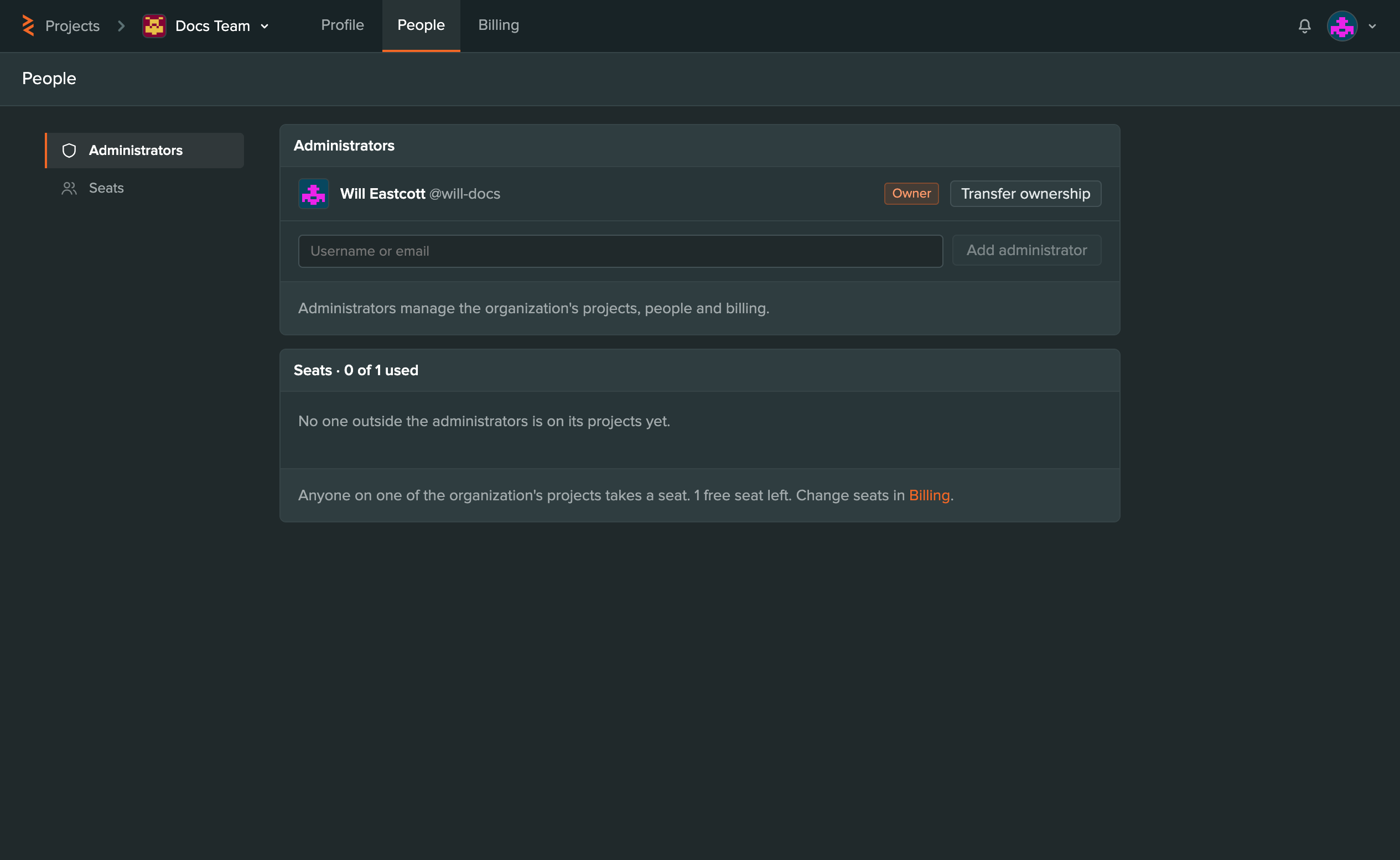
Administratorsには、OrganizationのOwnerと管理者が一覧表示されます。管理者は、Organizationのプロジェクト、メンバー、請求を管理します。
- 管理者を追加するには、そのユーザーのユーザー名またはメールアドレスを入力し、Add administratorを選択します。
- 管理者を削除するには、その名前の横にあるRemoveを選択します。
- Organizationを別のユーザーに引き継ぐには、オーナーがTransfer ownershipを選択し、ユーザー名で新しいオーナーを検索してTransferを選択します。新しいオーナーがOrganizationとその請求を引き継ぎ、以前のオーナーは管理者として残ります。
管理者は、プロジェクトの作成や削除を含め、オーナーができることをすべて行えますが、所有権の譲渡とOrganization自体の削除だけはできません。これらはオーナーのみが行えます。
シート
シートは、Organizationのプライベートプロジェクトにユーザーを追加すると消費されます。公開プロジェクトはシートを必要としないため、公開プロジェクトの共同作業者は無料で無制限に追加できます。
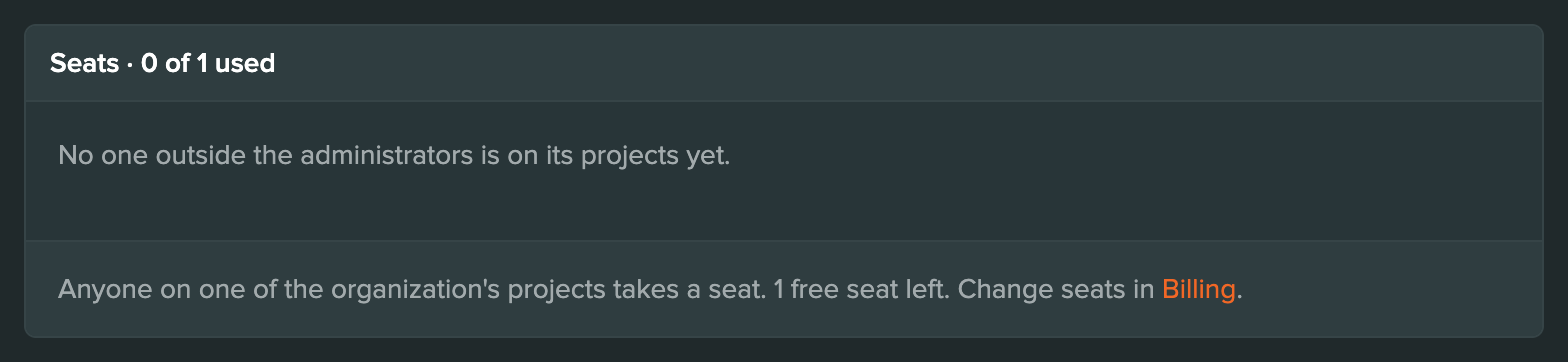
Seatsには、Organizationのシートの使用数が表示されます。また、管理者以外でOrganizationのプロジェクトに参加しているユーザーが、それぞれが参加しているプロジェクトとともに一覧表示されます。ユーザーの横にあるRemoveを選択すると、そのユーザーはOrganizationのすべてのプロジェクトから削除され、シートが空きます。
オーナーは、プロジェクトで実際に作業していない場合、シートを占有する必要はありません。少なくとも一人の管理者にシートを割り当て、常に誰かがプロジェクトを作成・管理できるようにすることをおすすめします。
請求
Organizationには独自のBillingタブがあり、プラン、ストレージ、支払い情報、請求書が表示されます。プランと請求を参照してください。
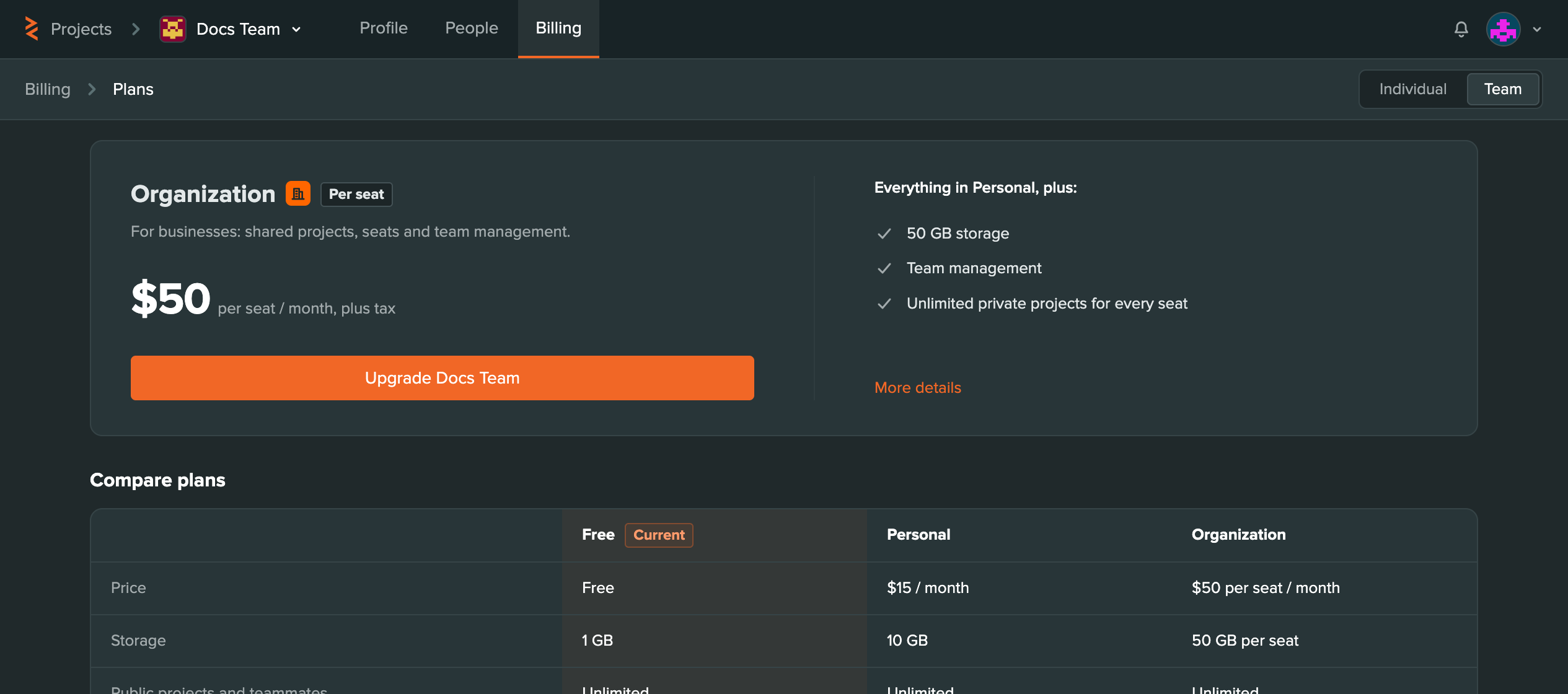
新しいOrganizationはFreeプランで開始します。プライベートプロジェクトとシートを使えるようにするには、そのBillingタブでChange planを選択し、続いてUpgrade(後ろにOrganization名が付いたボタン)を選択して、チェックアウトでシート数を選びます。
シートの追加と削除
Organizationプランでは、BillingタブのPlanセクションに使用中のシート数が表示されます。シートはいつでも追加・削除できます。Change seatsを選択し、新しいシート数を選んでSave seatsを選択します。シートの変更は次回の請求日に日割りで精算されます。請求に関するFAQの計算例をご覧ください。
プロジェクト
管理者は、Organizationが所有する任意のプロジェクトに自分自身を追加できます。プロジェクトダッシュボードで、サイドバーからOrganizationを選択し、続いてプロジェクトを選択します。まだプロジェクトに参加していない場合、プロジェクトの設定にはTeamだけが表示され、そこで自分を管理者として割り当てられます。プロジェクト設定を参照してください。
そこから、通常どおり他のユーザーをプロジェクトに追加できます。チーム管理を参照してください。
Organizationの削除

Organizationを削除できるのはオーナーのみです。OrganizationのProfileタブでDelete organizationを選択し、確認のためdelete this accountと入力して、Deleteを選択します。
アカウント設定からOrganizationを削除すると、アカウントとすべてのプロジェクトが完全に消去されます。この操作は取り消せません。
Organizationのプロジェクトを残したい場合は、代わりにプロジェクトダッシュボードから削除してください。そうすると、プロジェクトはあなたのアカウントに移されます。